Hướng dẫn cài đặt Classin
Philenglish
Philenglish
Philenglish


















HƯỚNG DẪN CÀI ĐẶT ỨNG DỤNG CLASSIN ĐỂ HỌC TIẾNG ANH ONLINE
ClassIn là ứng dụng học tập trực tuyến phổ biến trên thế giới với cách sử dụng vô cùng đơn giản. Ứng dụng này hiện có cả phiên bản sử dụng trên máy tính, Android và iOS. Bài viết này, Phil Online sẽ hướng dẫn quý khách hàng cách thức cài đặt ClassIn trên các thiết bị của mình.
YÊU CẦU CẤU HÌNH
Để cài đặt ClassIn, yêu cầu cấu hình tối thiểu của các thiết bị máy tính như sau:
|
CPU |
Windows |
Intel i3 |
|
Mac |
Intel |
|
|
Hệ điều hành |
Windows |
Windows XP, Windows 7 or later |
|
Mac |
OS x10.9 or later |
|
|
RAM |
Windows |
2GB |
|
MAC |
4GB |
|
|
Độ phân giải màn hình |
1280*720 HD |
|
|
Tốc độ mạng internet |
2Mbps |
|
|
Link DOWNLOAD |
||
Sau khi chọn phiên bản phù hợp bạn hãy tiến hành cài đặt (Chọn Install). Tiếp theo, bạn chọn ngôn ngữ mong muốn và click vào QUICK INSTALL (CÀI ĐẶT NHANH). Cuối cùng, khi quá trình cài đặt đã xong, bạn chọn START LEARNING (BẮT ĐẦU HỌC) là xong.
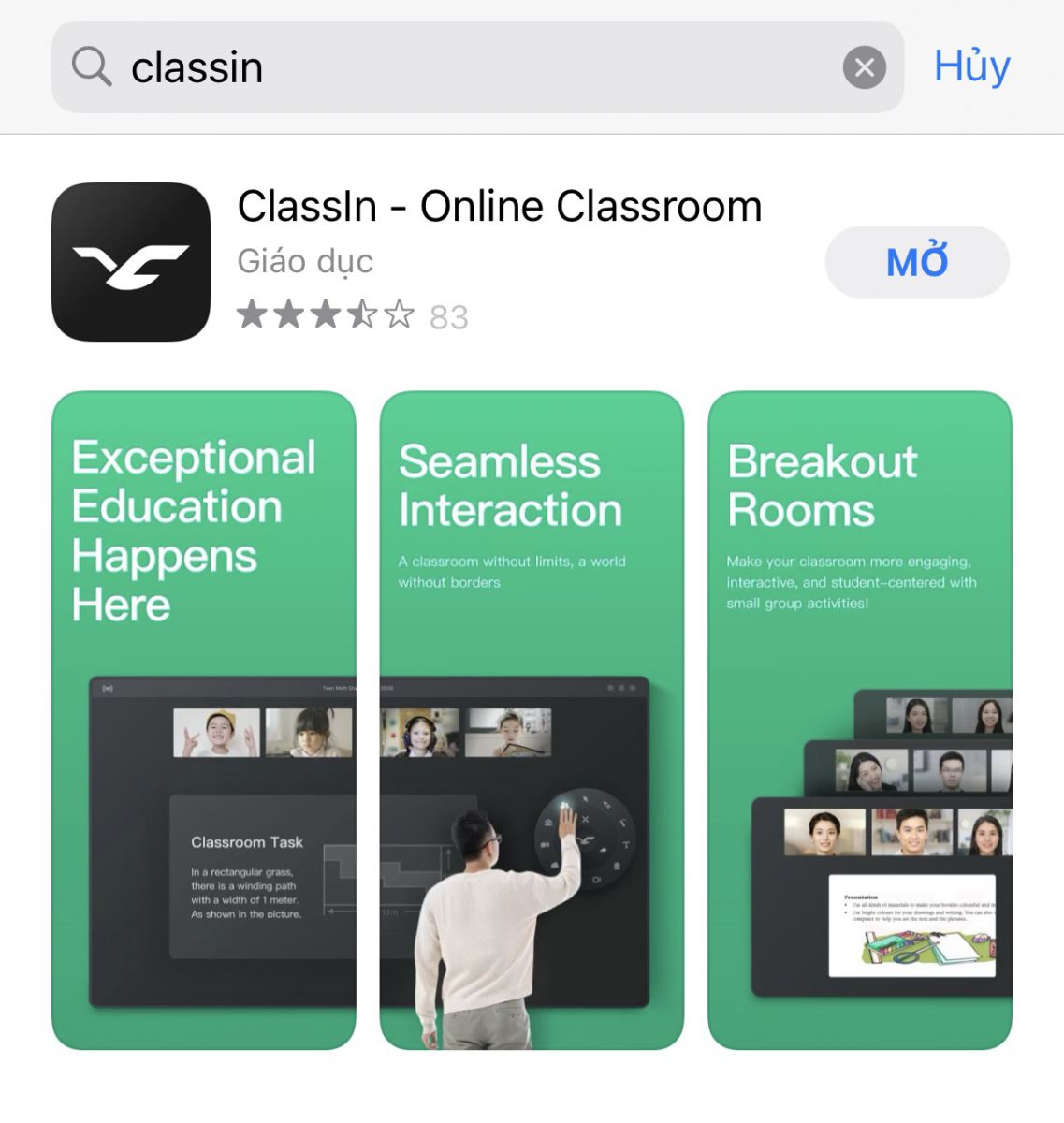
Riêng với điện thoại/ máy tính bảng, cả hệ điều hành Android lẫn iOS đều có thể cài đặt nhưng chỉ hỗ trợ cho iOS 9.0 trở lên. Quý khách hàng vào kho ứng dụng trên điện thoại (Play Store/ App Store) tìm kiếm ứng dụng tên “ClassIn”.
ĐĂNG KÝ TẠO TÀI KHOẢN VÀ ĐĂNG NHẬP
Dưới đây là giao diện đầu tiên xuất hiện để bạn có thể tạo tài khoản.
.jpg)
.jpg)
Bạn vui lòng chọn "Đăng ký người dùng mới" hoặc "Sign up" nếu chưa có tài khoản. Ở mục số điện thoại, bạn chọn +84 là mã vùng quốc tế của Việt Nam, sau đó nhập các thông tin thiết yếu gồm số điện thoại, password và bấm "Bước tiếp theo"
Sau đó, bạn sẽ nhận được một mã xác minh thông qua số điện thoại mà bạn cung cấp. Hãy nhập mã số này và chọn NEXT (TIẾP THEO) để hoàn tất đăng ký.
ĐIỀU CHỈNH THÔNG TIN CÁ NHÂN
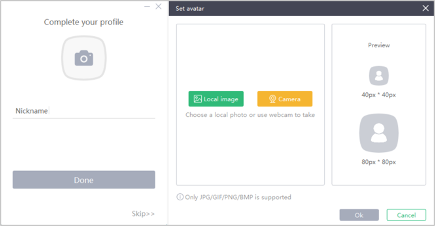
Trên hình là giao diện cho phép điều chỉnh các thông tin cá nhân của bạn bao gồm Nicknam (bạn nên chọn tên tiếng Anh), upload hình đại diện... Sau cùng, bạn nhấn Ok để bắt đầu kiểm tra các thiết bị.
Nếu bạn là người dùng ClassIn lần đầu, chương trình sẽ giúp bạn đảm bảo rằng thiết bị mạng, âm thanh và video hoạt động tốt trước khi vào lớp học. Chỉ cần nhấp chuột vào START TEST (BẮT ĐẦU KIỂM TRA) và làm theo hướng dẫn.
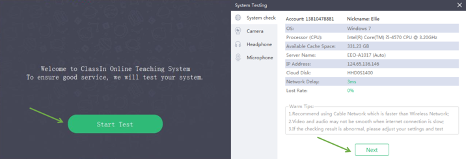
ClassIn sẽ kiểm tra hệ thống máy tính, kết nối Internet, máy ảnh, tai nghe, micro.
TÌM HIỂU GIAO DIỆN HỌC TẬP
Giao diện học tập gọi là ClassIn Billboard.
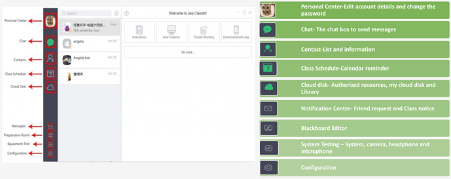
• Personal Center: Chỉnh sửa các thông tin cá nhân và đổi mật khẩu
• Chat: Các tin nhắn, cuộc chat của bạn với giáo viên
• Contacts: Các thông tin liên hệ mà bạn có
• Class Schedule: Kiểm tra, nhắ nhở lịch học bao gồm cả những lớp học đã kết thúc cũng sẽ được ghi chú lại.
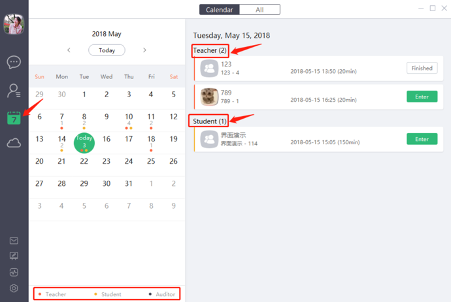
• Cloud Disk: Thư viện lưu trữ
• Messages: Yêu cầu kết bạn hoặc thông báo về lớp học
• Preparation room: Điều chỉnh giao diện Blackboard
• Equipment test: Hệ thống kiểm tra camera, tai nghe, micro
• Configuration: Cài đặt hệ thống
CÁCH THỨC THAM GIA LỚP HỌC
Có 2 cách để bạn có thể tham gia vào lớp học của ClassIn.
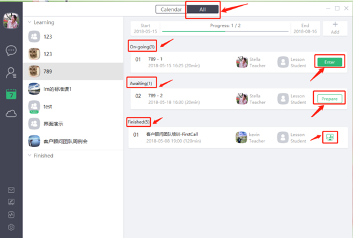
Cách 1: Vào Class Schedule.
• Nếu lớp học đang diễn ra, bạn sẽ chọn ENTER.
• Nếu lớp học sắp diễn ra, bạn sẽ chọn PREPARE
• Nếu lớp học đã hoàn thành, bạn có thể chọn vào biểu tượng như hình để xem lại
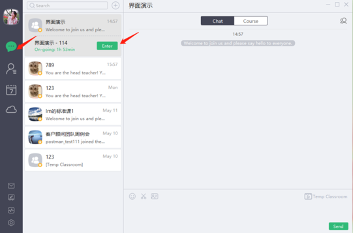
Cách 2: Vào Chat. Chọn lớp học mà mình sẽ tham gia và click ENTER.
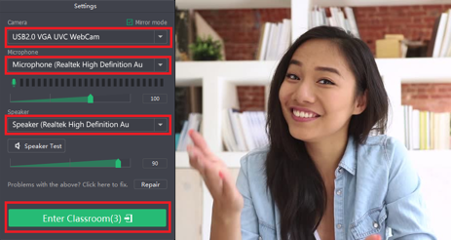
*Một lưu ý nhỏ: Trước khi bắt đầu các lớp học, bạn nhớ kiểm tra máy tính, mạng internet và các thiết bị nghe nhìn của mình nhé.
Phil Online chúc bạn luôn có thời gian học tập vui vẻ!
Xem thêm: Chương trình học tiếng Anh Online chuyên sâu qua ClassIn
Mọi thông tin chi tiết về chương trình và liên hệ học thử tiếng Anh Online miễn phí, xin vui lòng liên hệ:
Phil Online - Hệ thống tiếng Anh Online 1-1 lớn nhất Philippines
• Hotlines: 0909.720.092 - 0909.270.092
• Email: philonline@philenglish.vn
• Website: https://philonline.vn/
• Fanpage: Phil Online

Bình luận
Full name
Add a comment
COMMENT